تسجيل الشاشة بـ 0.1% من المعالج: كيف ولماذا
أكبر شكوى عند تسجيل الألعاب والدروس: الجهاز يثقل والإطارات تسقط. السبب أن أغلب البرامج تلتقط الشاشة وترمّز الفيديو على المعالج (CPU)، وهو نفسه الذي تحتاجه اللعبة.
الفكرة: كل شيء على كرت الشاشة
- الالتقاط: عبر Desktop Duplication في ويندوز، فالصورة تبقى في ذاكرة كرت الشاشة.
- الترميز: بوحدة NVENC المخصصة داخل كروت NVIDIA، وهي منفصلة عن أنوية الرسم، فلا تأخذ من أداء اللعبة.
في قياسنا أثناء تسجيل منطقة من الشاشة، استهلك التسجيل 0.1% فقط من المعالج.
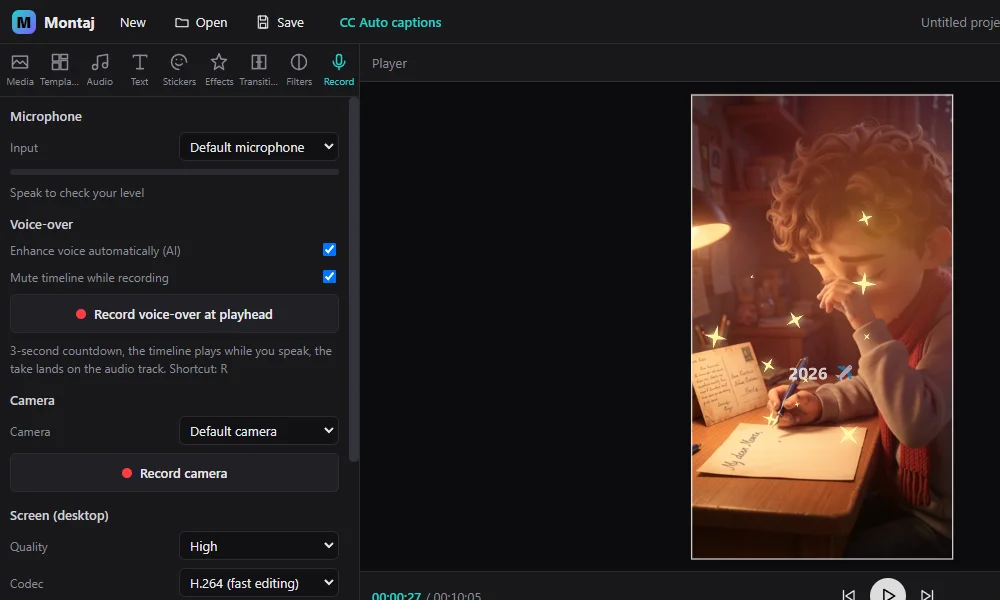
اختر ما تريد تسجيله بالضبط
عند الضغط على Select area & record يختفي Montaj وتظهر طبقة شفافة فوق الشاشة:
- اسحب لتحديد منطقة حرة، أو اختر نسبة جاهزة: 9:16 لتيك توك وريلز، 16:9، 1:1، 4:5، 4:3، أو الشاشة كاملة.
- حرّك المنطقة وغيّر حجمها من الزوايا مع الحفاظ على النسبة، وترى الأبعاد بالبكسل مباشرة.
- 30 أو 60 إطاراً، ثم عدّ تنازلي 3-2-1 بصوت، وإطار أحمر يحدد ما يُسجَّل.
- الإيقاف من أي مكان بـ
Ctrl+Shift+R.
صوت متزامن… وصوتك على مسار مستقل
صوت الكمبيوتر يُدمج مع الفيديو، وصوت الميكروفون يُحفظ على مسار منفصل. لماذا؟ لأن تحسين الصوت بالذكاء الاصطناعي يجب أن يُطبَّق على صوتك فقط، لا على موسيقى اللعبة. ويُحسَّن صوتك تلقائياً إلى صوت استوديو بعد الإيقاف.
لضمان التزامن قسنا الفارق بطريقة دقيقة: نافذة تومض باللون الأبيض وتصدر صفيراً في نفس اللحظة، ثم نقارن توقيت الوميض في الفيديو بتوقيت الصفير في الصوت. النتيجة: فارق 8ms و-4ms — أقل من إطار واحد.
والجودة؟
ثلاثة مستويات: Standard وHigh وMaximum (قريب من دون فقدان)، مع H.264 لسهولة المونتاج أو HEVC لملفات أصغر بنفس الجودة.